今天用了新玩意兒!
傳說中的『撲啦咕』——『Plugoo』
(在我的網誌下方,看到了嗎?看到了嗎?記得傳個訊給我唷~ ^___^)
聽說這個玩意兒以前好像要jave語法才能使用
所以在「有名小站」上得要付費會員才能使用的起...(果真是有錢人家的玩意兒...汗)
不過我這次決定用的時候 上網登錄完 它給的是『html語法』(爽!)
所以我就很高興地兩個網誌都給它裝上去啦~~
話說這個程式...
基本上 你不需要有我的MSN 只要上了我的網誌 看到這個視窗
在「your nickname」打上自己的暱稱...
在「your message」打上想要跟我說的話...
接著就........亂入啦~~~~~(大心)
而且無論我在不在線上 都是可以傳訊息的唷~
傳訊即時同步畫面:
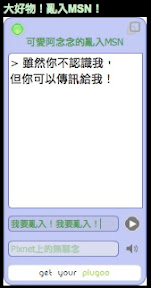 ↓
↓
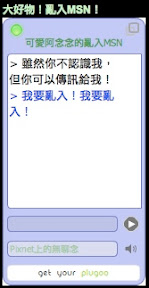 ↓
↓
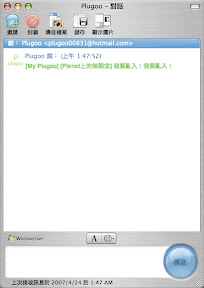 (我的MSN怪怪的嗎?因為這是Apple版本的MSN啦~)
當我在線上時,Plugoo畫面:
(我的MSN怪怪的嗎?因為這是Apple版本的MSN啦~)
當我在線上時,Plugoo畫面:
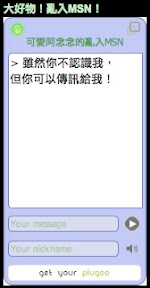 當我忙碌或是離開,Plugoo畫面:
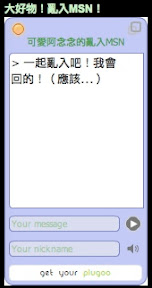 當我離線時,Plugoo畫面:
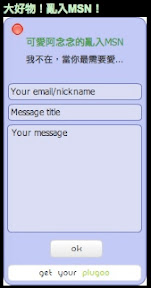 如果你也想要一個的話
可以到通訊視窗上有一個「get your Plugoo」(看到沒?看到沒?對~就是那個!)
直接連結到撲啦咕的網站上去(http://www.plugoo.com)
編按:這不是Google Adsense,沒有下線問題,從誰那邊連進去都是可以低...
這個軟體的一大特點是 不只MSN 包括Yahoo Message、Google Talk、AIM...都是可以的!
【以下為註冊方式】
.進入首頁之後,選擇要支援的通訊軟體,例如 MSN Messenger 。
.接著第一行填入你 MSN 帳號(第二行應該會跟著顯示)。
.第二行填入欲收認證信的E-mail(如果跟你的MSN不同才需要更改)。
.第三行再填一次確認。
.選擇一個你要在 Plugoo 使用的密碼 (不是你MSN的密碼喔!)
.將下面的框框打勾。
.這時候你應該會注意到,MSN 出現了一個加入通訊聯絡人的確認視窗,按確定。
.到你剛輸入的信箱收取認證信,有時候認證信不太好收。
.點選認證信中的確認連結,即可進入設定選單。
【以下為設定選項說明】→ 親愛的朋友們,這是認證之後的事哦...
.MY TITLE: 想出現在訊息視窗上面的字樣。
.ONLINE WELCOME MESSAGE: 線上時顯示的歡迎訊息。
.AWAY WELCOME MESSAGE: 當你離開時顯示的訊息。
.OFFLINE WELCOME MESSAGE: 當你離線時顯示的訊息。
.SIZE 與 FONT SIZE 分別為視窗大小與字型大小。
設定完後,請記得選按 SAVE 存檔!
接著底下就會有html的原始檔案囉~
大家一起來亂入吧~~~~
如果你也想要一個的話
可以到通訊視窗上有一個「get your Plugoo」(看到沒?看到沒?對~就是那個!)
直接連結到撲啦咕的網站上去(http://www.plugoo.com)
編按:這不是Google Adsense,沒有下線問題,從誰那邊連進去都是可以低...
這個軟體的一大特點是 不只MSN 包括Yahoo Message、Google Talk、AIM...都是可以的!
【以下為註冊方式】
.進入首頁之後,選擇要支援的通訊軟體,例如 MSN Messenger 。
.接著第一行填入你 MSN 帳號(第二行應該會跟著顯示)。
.第二行填入欲收認證信的E-mail(如果跟你的MSN不同才需要更改)。
.第三行再填一次確認。
.選擇一個你要在 Plugoo 使用的密碼 (不是你MSN的密碼喔!)
.將下面的框框打勾。
.這時候你應該會注意到,MSN 出現了一個加入通訊聯絡人的確認視窗,按確定。
.到你剛輸入的信箱收取認證信,有時候認證信不太好收。
.點選認證信中的確認連結,即可進入設定選單。
【以下為設定選項說明】→ 親愛的朋友們,這是認證之後的事哦...
.MY TITLE: 想出現在訊息視窗上面的字樣。
.ONLINE WELCOME MESSAGE: 線上時顯示的歡迎訊息。
.AWAY WELCOME MESSAGE: 當你離開時顯示的訊息。
.OFFLINE WELCOME MESSAGE: 當你離線時顯示的訊息。
.SIZE 與 FONT SIZE 分別為視窗大小與字型大小。
設定完後,請記得選按 SAVE 存檔!
接著底下就會有html的原始檔案囉~
大家一起來亂入吧~~~~
↓
↓
(我的MSN怪怪的嗎?因為這是Apple版本的MSN啦~)
當我在線上時,Plugoo畫面:
當我忙碌或是離開,Plugoo畫面:
當我離線時,Plugoo畫面:
如果你也想要一個的話
可以到通訊視窗上有一個「get your Plugoo」(看到沒?看到沒?對~就是那個!)
直接連結到撲啦咕的網站上去(http://www.plugoo.com)
編按:這不是Google Adsense,沒有下線問題,從誰那邊連進去都是可以低...
這個軟體的一大特點是 不只MSN 包括Yahoo Message、Google Talk、AIM...都是可以的!
【以下為註冊方式】
.進入首頁之後,選擇要支援的通訊軟體,例如 MSN Messenger 。
.接著第一行填入你 MSN 帳號(第二行應該會跟著顯示)。
.第二行填入欲收認證信的E-mail(如果跟你的MSN不同才需要更改)。
.第三行再填一次確認。
.選擇一個你要在 Plugoo 使用的密碼 (不是你MSN的密碼喔!)
.將下面的框框打勾。
.這時候你應該會注意到,MSN 出現了一個加入通訊聯絡人的確認視窗,按確定。
.到你剛輸入的信箱收取認證信,有時候認證信不太好收。
.點選認證信中的確認連結,即可進入設定選單。
【以下為設定選項說明】→ 親愛的朋友們,這是認證之後的事哦...
.MY TITLE: 想出現在訊息視窗上面的字樣。
.ONLINE WELCOME MESSAGE: 線上時顯示的歡迎訊息。
.AWAY WELCOME MESSAGE: 當你離開時顯示的訊息。
.OFFLINE WELCOME MESSAGE: 當你離線時顯示的訊息。
.SIZE 與 FONT SIZE 分別為視窗大小與字型大小。
設定完後,請記得選按 SAVE 存檔!
接著底下就會有html的原始檔案囉~
大家一起來亂入吧~~~~

請先 登入 以發表留言。